Le chatbot IA pour votre site WordPress
Installez l'extension ScanChat AI, connectez votre compte en un clic, et votre chatbot répond à vos visiteurs à toute heure à partir du contenu de votre site. Il collecte aussi leurs coordonnées pour que vous puissiez les recontacter.
- Aucun code à copier : connexion en un clic
- Indépendant de votre thème et de votre constructeur de pages
- Essai gratuit de 7 jours, sans carte bancaire
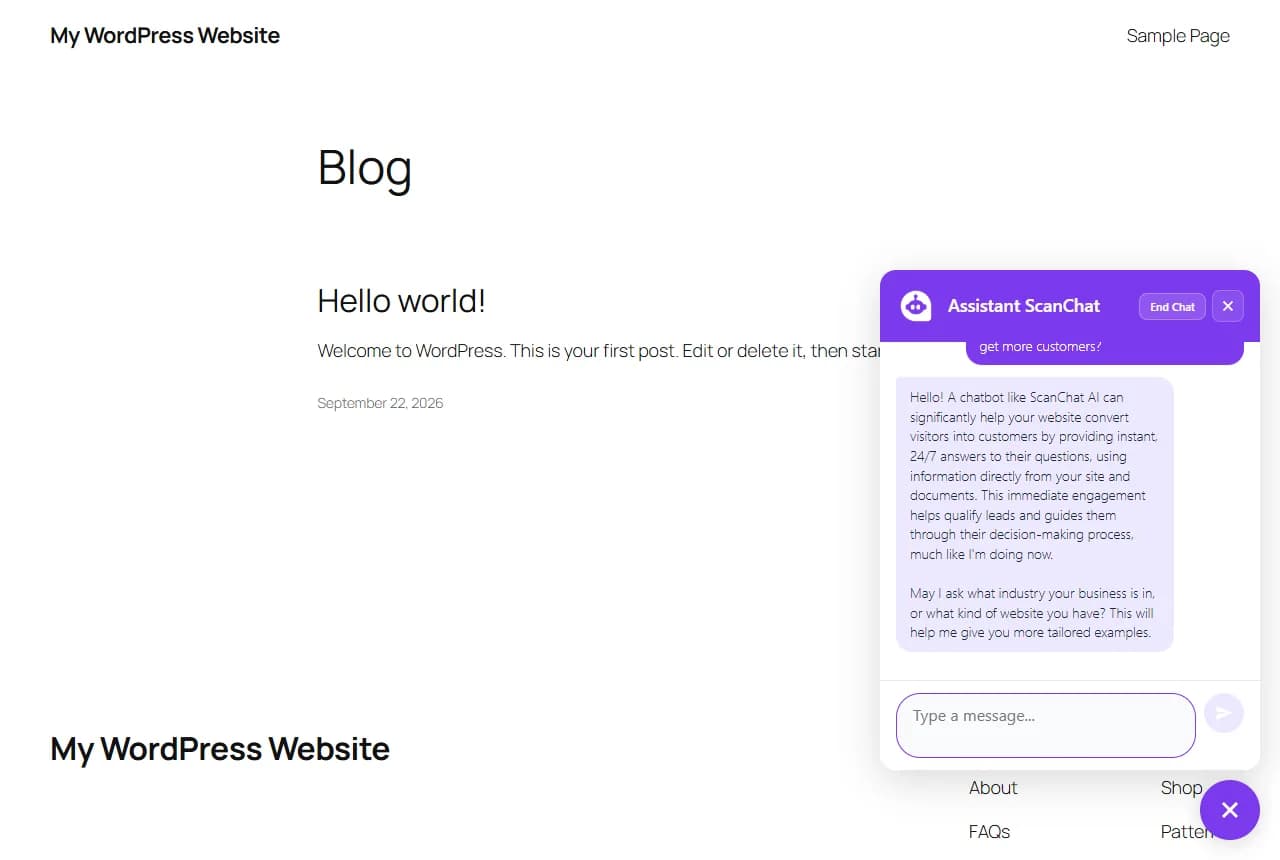
Pourquoi ajouter un chatbot IA à votre site WordPress ?
Vos visiteurs posent souvent les mêmes questions : vos tarifs, vos délais, votre zone d'intervention, vos horaires. Quand personne n'est disponible pour répondre, une partie d'entre eux quitte le site sans laisser de nouvelles. Un formulaire de contact ne suffit pas toujours : il faut attendre une réponse, et beaucoup de visiteurs ne prennent pas le temps de le remplir.
ScanChat AI lit les pages de votre site et les documents que vous lui donnez (PDF, Word, TXT, Markdown), puis répond aux questions de vos visiteurs avec vos propres informations. Lorsqu'un visiteur montre de l'intérêt, le chatbot lui demande les informations que vous avez choisies (nom, e-mail, téléphone, type de projet…) et vous les transmet. L'extension WordPress sert à afficher ce chatbot sur votre site, sans toucher au code de votre thème.
Ce que l'extension vous apporte
Des réponses tirées de votre contenu
Le chatbot s'appuie sur vos pages et vos documents. Vous complétez ses connaissances à tout moment depuis votre tableau de bord, sans réinstaller l'extension.
Des prospects, pas seulement des conversations
Vous choisissez les informations à collecter. Chaque lead arrive dans votre tableau de bord, déclenche une alerte e-mail et peut être envoyé vers votre CRM avec les offres Pro et Scale.
Une connexion en un clic
Le bouton « Connecter mon compte » vous emmène sur votre espace ScanChat AI : vous choisissez le chatbot et il apparaît sur votre site. Seuls son identifiant et son nom sont transmis à WordPress.
Un affichage sous contrôle
Masquez le chatbot sur certaines pages (paiement, mentions légales…) ou lorsque vous êtes connecté en administrateur, pour ne pas fausser vos statistiques.
Multilingue
Avec la langue réglée sur « Détection auto », le chatbot répond dans la langue du visiteur. Sur un site WPML ou Polylang, il suit la langue de chaque page.
Léger pour votre site
Le script du chatbot est chargé en fin de page et en différé (defer) : il ne bloque pas l'affichage de votre contenu.
Installer le chatbot sur WordPress
Il vous faut un chatbot créé dans votre espace ScanChat AI (voir Créer votre premier chatbot) et un accès administrateur à WordPress 5.8 ou plus récent (PHP 7.4 minimum). Trois méthodes, selon votre préférence :
1Depuis le répertoire WordPress, avec la connexion en un clic (recommandé)
- Dans WordPress : Extensions → Ajouter, recherchez « ScanChat AI », puis cliquez sur Installer maintenant et Activer. L'extension est publiée sur le répertoire officiel de WordPress.
- Ouvrez le menu ScanChat AI de WordPress et cliquez sur Connecter mon compte.
- Sélectionnez votre chatbot : vous revenez sur WordPress et il est en ligne sur votre site.
2Avec le fichier ZIP
Vous pouvez aussi télécharger le fichier ZIP depuis votre tableau de bord (section Code d'intégration, bouton Télécharger le plugin) ou ici, puis, dans WordPress : Extensions → Ajouter → Téléverser une extension, choisissez le fichier scanchat-ai.zip, Installer maintenant et Activer. Suivez ensuite les étapes 2 et 3 ci-dessus. Inutile de décompresser le fichier : WordPress s'en charge. C'est la même extension que celle du répertoire.
3Avec la ligne de code
Vous préférez ne pas ajouter d'extension ? Copiez le code de la section Code d'intégration et collez-le juste avant la balise
</body>, par exemple dans le pied de page de votre thème enfant ou avec une extension d'insertion de code. Vous perdez alors les réglages d'affichage par page proposés par l'extension.Votre code d'installation<script src="https://scan-chat.com/api/widget" data-chatbot-id="VOTRE-IDENTIFIANT"></script>
Le guide complet, avec les messages affichés à chaque étape et les solutions en cas de problème, se trouve dans Installer votre chatbot WordPress avec l'extension ScanChat AI.
L'extension en images
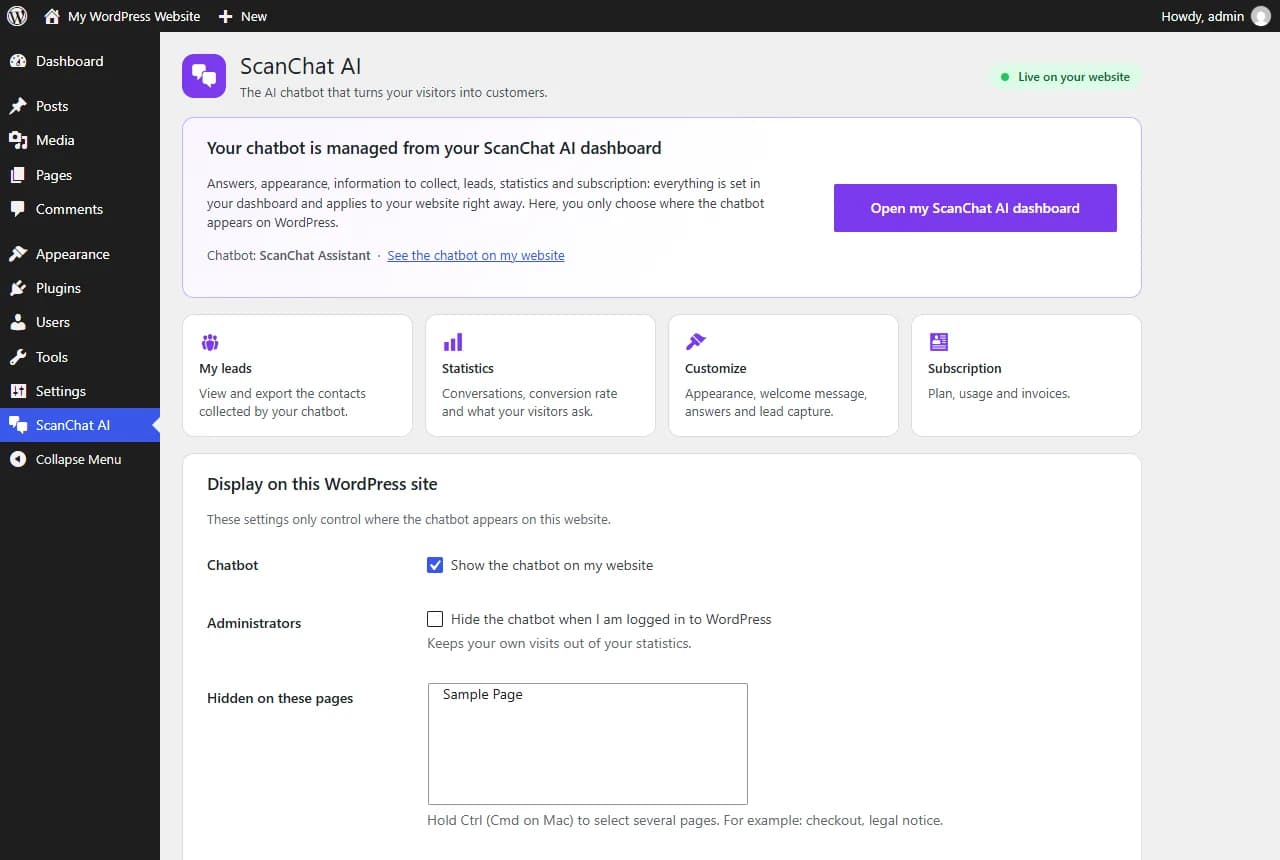
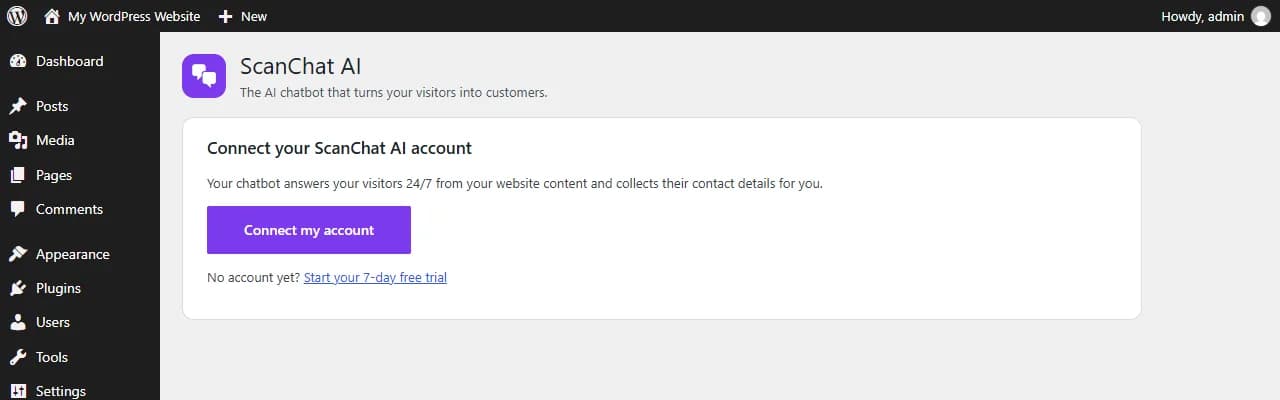
Captures réalisées avec WordPress en anglais ; l'extension est aussi disponible en français.
Questions fréquentes
L'extension WordPress est-elle gratuite ?
Oui, l'extension est gratuite (licence GPL). Le chatbot qu'elle affiche nécessite un compte ScanChat AI : vous commencez par un essai gratuit de 7 jours sans carte bancaire, puis vous choisissez une offre. Voir les tarifs.
Le chatbot est-il compatible avec Elementor, Divi ou mon thème ?
Oui. L'extension ajoute le script du chatbot par le mécanisme standard de WordPress, en pied de page, indépendamment de votre thème et de votre constructeur de pages (Elementor, Divi, éditeur de blocs…). Le chatbot apparaît sur toutes les pages publiques, sauf celles que vous excluez. Seul un thème qui ne respecte pas les standards de WordPress (sans pied de page standard) pourrait l'empêcher de s'afficher.
Fonctionne-t-il avec WooCommerce ?
Oui, le chatbot s'affiche aussi sur votre boutique WooCommerce et répond à partir des pages qu'il a lues (produits, livraison, retours…) et des documents que vous ajoutez. Il lit jusqu'à 50 pages de votre site : pour un grand catalogue, ajoutez un document récapitulatif. Il n'est pas relié à vos commandes et ne peut donc pas donner le suivi d'une commande. Vous pouvez le masquer sur les pages panier et paiement.
Le chatbot est-il conforme au RGPD ?
Le chatbot peut demander l'accord du visiteur avant de collecter ses coordonnées : l'option est activée par défaut et l'accord est enregistré avec le lead. Un nom ou un numéro n'est enregistré que si le visiteur le donne. Pensez à mentionner le chatbot dans votre politique de confidentialité. Voir Consentement RGPD et Données et RGPD.
Le chatbot ralentit-il mon site ?
Non. Le script est chargé en fin de page et en différé : votre contenu s'affiche d'abord, puis la bulle du chatbot apparaît. Si vous utilisez une extension de cache (WP Rocket, LiteSpeed…), videz le cache après l'installation.
Où retrouver mes leads ?
Dans votre espace ScanChat AI, page Prospects, accessible depuis le raccourci « Mes leads » de l'extension. Vous recevez aussi une alerte e-mail à chaque nouveau lead, vous pouvez les exporter en CSV et, avec les offres Pro et Scale, les envoyer vers votre CRM.
Comment modifier les réponses ou l'apparence du chatbot ?
Depuis votre espace ScanChat AI : instructions, base de connaissances, couleurs, message d'accueil, informations à collecter. Chaque modification s'applique à votre site WordPress immédiatement, sans réinstaller l'extension.
Votre chatbot WordPress en ligne aujourd'hui
Créez votre compte, configurez votre chatbot, puis connectez-le à WordPress en un clic.
Essai gratuit 7 jours7 jours gratuits, sans carte bancaire et sans engagement.